冒頭で伝えることを書く
デスク整理の例なら、散らかった作業スペースを映し、「このデスクをもっと使いやすく」といった字幕から始めましょう。ありきたりな導入ではなく、視聴者が目にする変化を示します。
チャンネルの例
まずテーマを決め、顔を出して話さなくても内容が伝わる映像、ナレーション、字幕を計画しましょう。これらは制作のヒントであり、完成済みの動画や、そのままプラットフォームに投稿できる成果物を約束するものではありません。
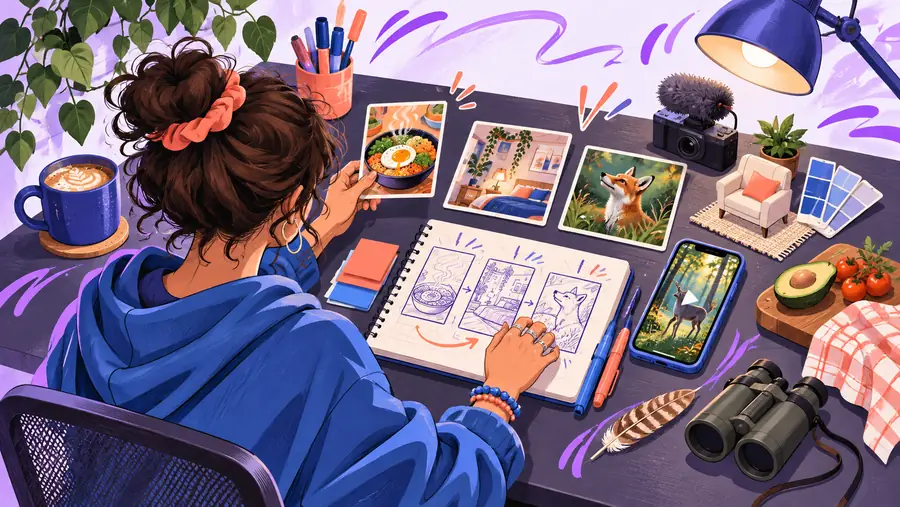
TikTok動画のアイデアは通常、冒頭のフック、ショットリスト、編集、最終確認という流れで形になります。映像を選ぶ前に、テーマと想定視聴者を明確にしておきましょう。
撮影や編集に取りかかる前に、動画生成のための概要を作ってアイデアを整理しましょう。何をどう表現するかを決めるのは、あくまであなたです。
デスク整理の例なら、散らかった作業スペースを映し、「このデスクをもっと使いやすく」といった字幕から始めましょう。ありきたりな導入ではなく、視聴者が目にする変化を示します。
最初の俯瞰ショット、必要なものを仕分ける手元、役立つ工夫のクローズアップ、最後の全景を指定しましょう。話し手が映らなくても流れが分かるよう、物や動作を具体的に伝えます。
最初のフレームでテーマが伝わるか、映像の上でも字幕が読みやすいか、各ショットが内容を前に進めているかを確認しましょう。投稿を検討する前に、分かりにくい映像や根拠のない主張を修正してください。
役立つ変換は、自由度の高いトピックからショットごとのブリーフへ変換することです。画像はその計画上の対比を示すものであり、実際に生成された結果を記録したものではありません。
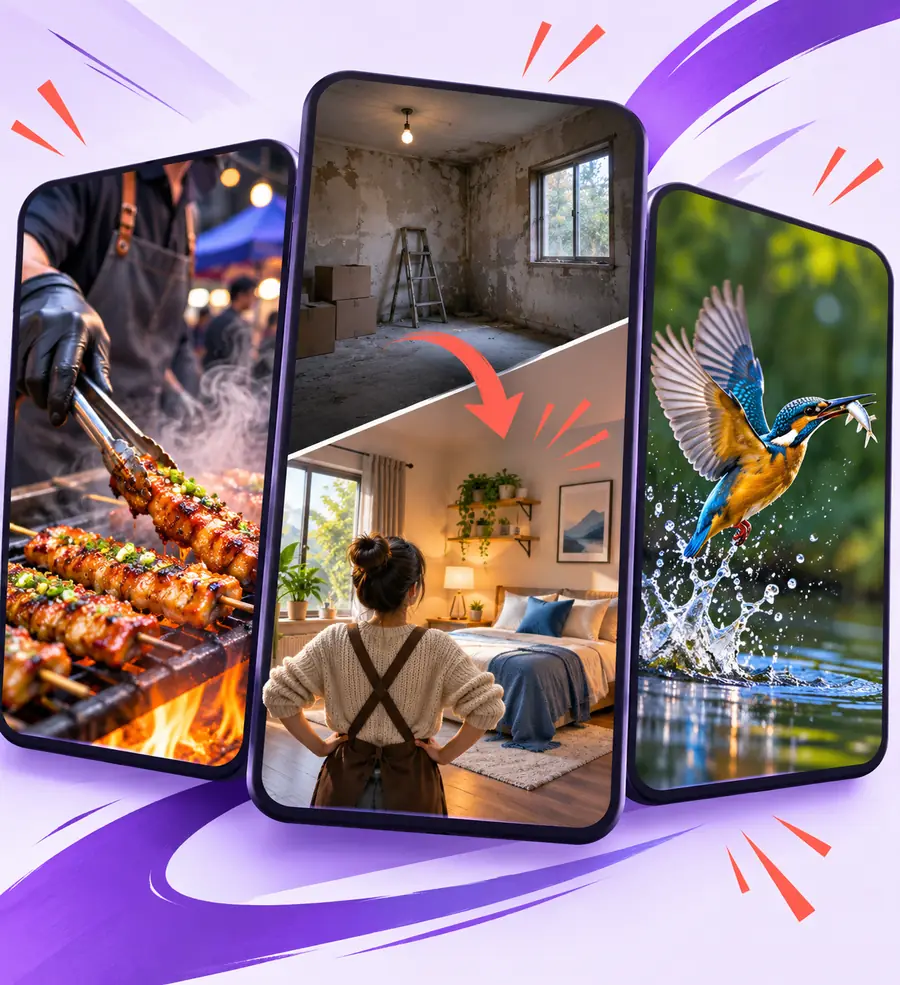
ブリーフの例:散らかった表面を見せ、不要なものを取り除き、毎日使うツールを配置し、その結果をお披露目します。計画したショットと、実際に使用する映像を比較してください。
優れたコンセプトだからといって、すべてのシーン、音声、主張を公開できる状態とは限りません。以下は自動的なチェック項目ではなく、確認ポイントとして扱ってください。
生成された説明は自信に満ちて聞こえても、製品の機能、健康に関する主張、歴史的な詳細について誤った情報を述べている場合があります。
対処法信頼できる情報源と照合して内容を確認し、裏付けられない主張は削除してください。
視覚的なアイデアだけでは、特定の画像、クリップ、音声、楽曲、ロゴ、肖像を使用する許可があることの証明にはなりません。
対処法選択する各素材について、権利とプラットフォームの利用規約を確認してください。
計画したフックから、視聴維持率、リーチ、またはトレンドが視聴者に合うかどうかを予測することはできません。
対処法完成した編集をスマートフォンで確認し、弱い冒頭部分や読みにくいキャプションを修正してください。
この左右比較のブリーフを使って、アイデアと、編集者が評価できるバージョンを区別してください。これらは推奨される計画基準であり、製品の出力を保証するものではありません。
未整理のアイデア
より整ったワークスペース
デスク整理TikTok動画の概要
物と手元で見せるデスク整理
練る前のアイデア
デスクの映像なら何でもいいので始める
デスク整理TikTok動画の概要
散らかった様子を見せ、視聴者に何を見せるか伝える
練る前のアイデア
見栄えのよいクリップを集める
デスク整理TikTok動画の概要
整理前の様子、片付ける動作、役立つ部分のアップ、完成後の全景
練る前のアイデア
字幕は後で追加する
デスク整理TikTok動画の概要
意味のある変化ごとに短い一文を作る
練る前のアイデア
台本なしの音声は任意
デスク整理TikTok動画の概要
字幕を繰り返すのではなく、背景を補足する短い台本を書く
練る前のアイデア
編集が完成したように見えたら投稿する
デスクの片付けを題材にしたTikTok動画の概要
スマートフォンで文字の読みやすさ、素材の権利関係、事実に関する主張、結末を確認する
具体的なテーマを決め、冒頭の引き、画面に映る動作、結末を説明しましょう。Facelessvideoから動画制作画面に進めます。特定の出力を前提にする前に、そこで利用できるツールと利用条件を確認してください。
デスクの片付けなら、真上から撮った作業風景と最後の完成カットを使えます。ほかにも、調理過程をクローズアップで見せるレシピ、現地の映像で紹介する旅行のヒント、物と字幕を使って説明するコンセプトなどが考えられます。どの企画にも、最初のショットの先を見続けたくなる理由が必要です。
はい。映像と画面上のテキストだけで流れが伝わるなら成立します。通常の視聴サイズで字幕を読み、音声がなくても各場面の変化を追えるか確認してください。
冒頭で伝えることを書き、画面に映る動作を順番に並べ、最後の映像を説明します。字幕案を加え、撮影・調達・確認が必要なものも洗い出しましょう。テーマだけを決めるより、制作に役立つ出発点になります。
生成された動画がそのまま公開できる状態だとは考えないでください。編集、字幕、内容の正確性、素材の権利関係、プラットフォームの最新要件を自分で確認してください。デスクの片付けの例は企画の立て方を示すものであり、投稿までを自動化する手順ではありません。