対象とする視聴者を一つに絞り、伝える内容を決める
視聴後に視聴者が何を理解し、何をすべきかを明確にします。短い導入、要点を順に説明する部分、締めくくりの一文を作成しましょう。AIに構成案や台本の初稿を作ってもらい、根拠のない主張や、自分なら口にしない表現を削除します。台本を自然な速さで一度読み上げてください。ひと息で読めない文や、一度に二つの考えを説明している文は、シーンを作る前に分けましょう。
作成ガイド
AIで顔出しなし動画を作る方法を知りたいなら、ツールではなく、まず台本とビジュアルプランから始めましょう。このガイドでは、カメラの前に出演者を立たせることなく、明確なアイデアから確認済みの下書きまで進めます。
執筆前に形式を選びましょう。一般的な解説動画、YouTube動画、プラットフォーム固有のチュートリアルでは、それぞれ異なるテンポと確認項目が必要です。
AIは下書きの作成を支援できますが、正確性、許諾、完成した動画が実在の人物をどのように表現するかについて責任を負うことはできません。
流暢な台本でも、間違った日付、誤解を招く統計、存在しない出典が含まれている場合があります。これは、健康、金融、ニュース、説明を伴うテーマで特に重要です。
回避策録画または公開する前に、重要な記述を信頼できる情報源と照合してください。
生成または提案されたメディアによって、商標、音楽、ストック映像、他のクリエイターの作品が、意図した用途で自動的に使用可能になるわけではありません。
回避策各素材の利用条件を確認し、入手元を記録しておきましょう。
顔出しなし動画ジェネレーターは、文が終わる前に切り替わるシーンや、話の要点と合わないシーンを組み合わせることがあります。ナレーションが滑らかでも、そのずれは解消できません。
対処法下書き動画を最初から最後まで音声付きで視聴し、シーンの長さと映像の選択を手動で調整しましょう。
利用できる操作機能、形式、公開オプションは、このガイドではなく、選んだ制作ツールによって異なります。
対処法制作計画を決める前に、使用するツールで現在利用できる機能を確認しましょう。
動画は段階を分けて制作しましょう。伝える内容、シーン構成、最終確認を分けることで、それぞれの判断の目的が明確になります。
視聴後に視聴者が何を理解し、何をすべきかを明確にします。短い導入、要点を順に説明する部分、締めくくりの一文を作成しましょう。AIに構成案や台本の初稿を作ってもらい、根拠のない主張や、自分なら口にしない表現を削除します。台本を自然な速さで一度読み上げてください。ひと息で読めない文や、一度に二つの考えを説明している文は、シーンを作る前に分けましょう。
台本の横にシーン一覧を作り、片側にナレーション、もう片側に必要な画像、映像、図、テキストを記します。顔出しなし動画ジェネレーターには、単に「魅力的な映像」と指示するのではなく、具体的な被写体と動きを指定しましょう。雨庭の解説動画なら、雨水の流出について説明する箇所で、屋根から植栽のある土へ水が流れる様子を見せます。ありきたりな映像ではなく、独自の図が必要なシーンには印を付けておきましょう。
台本とシーン構成を、選んだ制作ワークフローに取り込みます。ナレーション機能がある場合は、読み上げられた言葉を確定済みの台本と照らし合わせます。ない場合は、音声を別途録音または用意します。字幕は古い台本ではなく、最終的なナレーションを基に追加しましょう。まず一時停止せずに視聴して分かりにくい場面転換を探し、次に各映像がその時点で聞こえる文を適切に伝えているか確認します。
まず事実誤認を直し、次に内容と関係のない映像を差し替え、タイミングを調整し、字幕を校正します。素材の使用許可を確認し、言葉が途中で切れていたり、音量が急に変わったりしないか聞き直しましょう。完成版を最初から最後まで確認してから、公開先で必要な形式で書き出します。後で情報源やプラットフォームの要件が変わった際に動画を修正できるよう、台本と素材一覧を保管しておきましょう。
粗い下書きと役立つ解説動画の違いは、映像が話している要点を実際に表しているかどうかにある場合が少なくありません。
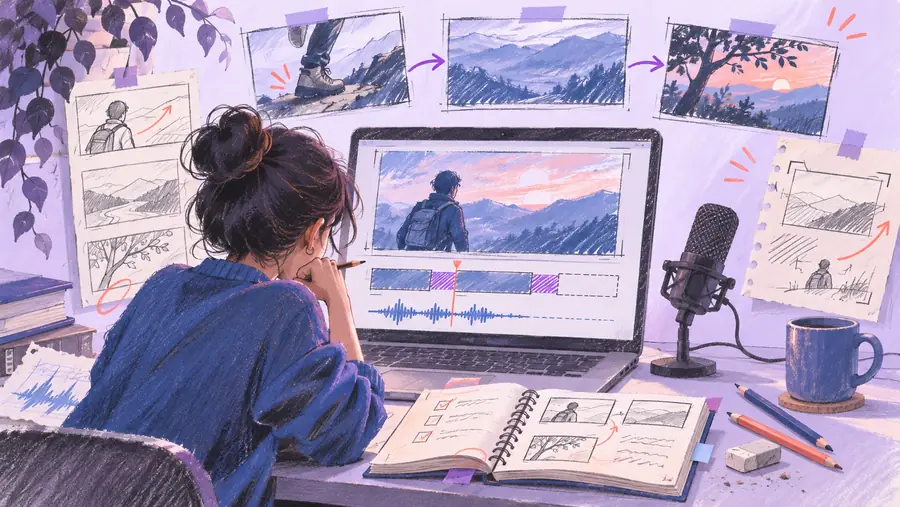
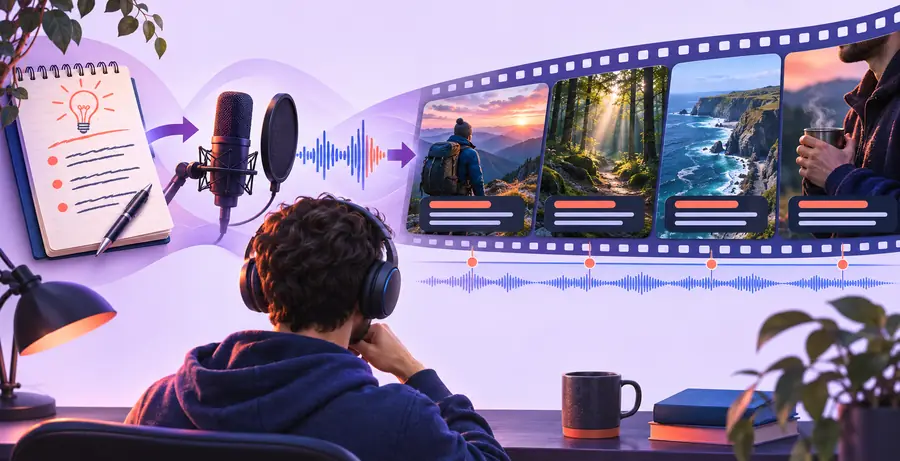
これらは説明用の画像であり、生成による修正前後の結果を示す証拠ではありません。シーンがありきたりに感じられる場合は、ナレーションに必要な物や動きを具体的に指定しましょう。字幕が音声とずれる場合は、最終音声を基に再生成するか編集します。冒頭が遅く感じられる場合は、背景説明より先に中心となる問いを提示しましょう。
視聴者が動画を見る理由に合わせてワークフローを調整しましょう。最も効果的な改善は、視覚効果を増やすことではなく、編集方針を明確にすることです。
顔を出さずに、用語を定義し、実演し、要点を振り返るための時間が必要です。
説明を章立てにし、ストック映像では伝えられない内容に図解を使いましょう。長めの構成を計画する際は、YouTube向けの専用ワークフローに従ってください。
AIを使って顔出しなしのYouTube動画を作る方法台本はあるものの、制作ツールを開く前に何を準備すべきか分からない状態です。
まずシーンと素材の入手先をリストにしましょう。生成された下書きが伝えたい内容に沿っているか判断しやすくなります。ツールを使う段階での確認事項は、ジェネレーターの操作ガイドを参照してください。
YouTube向け顔出しなし動画ジェネレーターのチュートリアル公開前に、複数の人が同じ解説動画を確認します。
映像を仕上げる前に、台本と素材のリストについて合意しましょう。フィードバックをシーン番号に紐づけておけば、編集作業中に事実関係の修正が見落とされるのを防げます。
顔出しなし動画のレビューワークフローこの比較を最終確認のチェックリストとして使いましょう。顔出しなし動画ジェネレーターは出発点になりますが、レビューを終えた動画は視聴者の具体的な課題を解決するものであるべきです。
レビュー前の下書き
視聴者が見続ける理由を示す前に、幅広いテーマを紹介している。
レビュー済みの動画
動画で答える疑問や解決する課題を明示している。
レビュー前の下書き
もっともらしい表現が含まれているが、出典との照合が済んでいない。
レビュー済み動画
検証済みの主張を用い、話したときに自然に聞こえる表現を使います。
未レビューの下書き
魅力的でも関連性の薄いシーンを繰り返します。
レビュー済み動画
重要な文のそれぞれに、関連する動作、物、または図解を対応させます。
未レビューの下書き
重要な用語を早口で読み上げたり、話の途中で間を置いたりすることがあります。
レビュー済み動画
視聴者がなじみのない考え方を理解できるよう、十分な間を取ります。
未レビューの下書き
以前の台本の内容が残っていたり、音声認識の誤りが含まれていたりします。
レビュー済み動画
最終版の音声と一致し、読みやすい表現を使います。
未レビューの下書き
メディア素材の出所や利用許可の範囲が不明確なままです。
レビュー済み動画
公開前に出典を記録し、利用条件を確認します。
未レビューの下書き
プレビューや個別のシーンだけで判断します。
確認済みの動画
最初から最後まで音声をオンにして視聴した。
テーマを絞り、シーンごとの計画を立ててから、選んだ動画制作ワークフローに取り組みましょう。Facelessvideoは制作プロセスを考える手助けができますが、そこで何を作れるかは、利用先のツールが現在提供している機能によって決まります。最初の生成結果は完成動画ではなく、確認するための素材として扱いましょう。
まず、具体的なテーマ、想定する視聴者、視聴者に覚えてほしいポイントを決めましょう。短い台本とシーンの一覧があれば、AIを活用した制作を進めやすくなります。映像・音声素材の出所も把握しておきましょう。
生成ナレーションを提供する制作ツールもあれば、音声を自分で用意する必要があるツールもあります。選んだツールを確認してください。合成音声を使う場合は、発音、強調、不自然な間がないか、全編を聴いて確かめましょう。字幕は最終的な音声と照らし合わせて確認してください。
漠然とした雰囲気を指定するのではなく、各シーンの被写体、動き、目的を説明しましょう。対応する台詞と一緒に生成結果を確認してください。見栄えがよくても、内容の説明に役立たないシーンは差し替えましょう。
いいえ。ナレーション、図解、実演、映像、目的に合った画面上のテキストがあれば、出演者が映らなくても内容を伝えられます。顔が映らないことを余分なエフェクトで補うよりも、明確な導入と内容に合ったシーンが大切です。
重要な主張の正確さを確かめ、字幕を校正し、各素材を使用する権利があることを確認しましょう。書き出した動画を音声付きで最後まで視聴し、タイミングのずれやナレーションの途切れがないか確認してください。アップロード前に、公開先の最新の技術要件も確認しましょう。